


Установка программы
- Вопрос 1. Когда выйдет новая версия Баланса-2W? Что будет нового, какие декларации меняются?
- Вопрос 2. Где получить дистрибутив программы?
- Вопрос 3. Как устанавливать программу?
- Вопрос 4. Программа не запускается после установки.
- Вопрос 5. Можно ли переустановить программу Баланс-2W на другой компьютер?
- Вопрос 6. Какая последняя версия Баланс-2W?
- Вопрос 7. При обновлении Баланс-2W программа выдает предупреждение, что необходимо выполнить разрегистрацию компонентов.
- Вопрос 8. При запуске или во время работы программы появляется сообщение об ошибке.
- Вопрос 9. При установке программы появляется следующее сообщение: «Ошибка 1720...»
- Вопрос 10. При запуске программы появляется следующее сообщение: «Не удалось создать главный тулбар. Класс не зарегистрирован».
- Вопрос 11. При каждом запуске программы появляется следующее сообщение: «Подождите пока Windows произведет настройку Системные компоненты для Баланс-2W».
- Вопрос 12. Файл Базы Данных (balance2.mdb) заблокирован другой программой или пользователем...
- Вопрос 13. При установке обновления появляется следующее сообщение: "Версия файлов MS-приложения "vbscript" меньше необходимой (5.6.0.8515). Сейчас установка обновления будет прервана".
- Вопрос 14. После обновления Баланс-2W на Windows Vista, Window 7, Windows 8 у меня не обновилась база данных, ее версия осталась старой, об этом я получаю соответствующее сообщение перед входом в программу.
- Вопрос 15. Есть ли какие-нибудь особенности, если я устанавливаю Баланс-2W на свой компьютер под Windows Vista, Window 7, Windows 8?
- Вопрос 16. Программа не запускается после обновления. Установлен Антивирус Касперского
Вопрос 1. Когда выйдет новая версия Баланса-2W? Что будет нового, какие декларации меняются?
Ответ: Об этом есть информация в разделе «В следующих версиях»
Вопрос 2. Где получить дистрибутив программы?
Ответ: Через сайт в разделе «Cкачать Баланс-2W» или обратившись в отдел продаж по телефону (495) 411-79-69.
Вопрос 3. Как устанавливать программу?
Ответ: Инструкция по установке программы в различных вариантах
Вопрос 4. Программа не запускается после установки.
Ответ:
- Проверить компьютер на соответствие техническим требованиям к программе.
- Проверить права пользователя, должно быть право на изменение файлов в папке программы.
Вопрос 5. Можно ли переустановить программу Баланс-2W на другой компьютер?
Ответ:
Да, на старом компьютере необходимо сделать резервную копию БД. На новом установить программу, восстановить резервную копию БД.
Вопрос 6. Какая последняя версия Баланс-2W?
Ответ:
Посмотреть номер и скачать последнюю версию программы можно через сайт в разделе «Cкачать Баланс-2W».
Вопрос 7. При обновлении Баланс-2W программа выдает предупреждение, что необходимо выполнить разрегистрацию компонентов.
Ответ:
Только в том случае, когда программа выдает подобное предупреждение, на компьютерах-клиентах необходимо выбрать в меню «Пуск» - «Программы» - «Баланс-2W» - «Регистрация». Если такой пункт отсутствует, то для разрегистрации клиентских машин, запустите поочередно на каждом клиенте файл B2UnRegComp.exe. По умолчанию он находится в папке C:\Program Files\Oviont Inform\B2W\B2. После разрегистрации всех клиентов проведите обновление на Главном компьютере. Затем зарегистрируйте клиентов, запустив файл B2RegComp.exe
Вопрос 8. При запуске или во время работы программы появляется сообщение об ошибке.
Ответ:
Если в сообщении об ошибке присутствуют имена переменных agAppMainModule, AGAppManagerLib, agAppEventHandler, например, так:
ActiveX component can't create object
Стек:
[B2W::agAppMainModule.CreateAndInitializeMainWindowObject (10)] [B2W::agAppEventHandler.Class_Initialize]
[B2W::mErrorHandling.CreateObjectErr] {Object: AGAppManagerLib.agAppMainWindow} [B2W]
или программа не находит после установки Базу Данных (файл balance2.mdb), это обычно связано с недостатком прав доступа.
- Проверьте (через Панель Управления) принадлежность к группе Администраторов в Вашей учетной записи пользователя;
- Удалите программу (через Панель Управления) с сохранением БД (если в ней что-либо было);
- Закройте все приложения, отключите антивирусные программы и запустите Установку/Обновление Б2W заново.
( запустить Setup.exe через ПУСК\ Выполнить...\ Обзор..).
Eсли перед этим при удалении программы БД была сохранена, то при новой установке ее можно подключить, выбрав путь к папке ее местонахождения.
Вопрос 9. При установке программы появляется следующее сообщение:
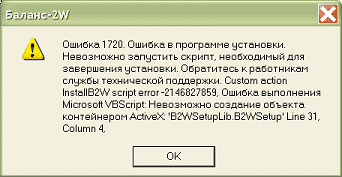
Ответ: В систему необходимо установить «Microsoft Windows Script 5.6». Если у Вас Windows 2000 или Windows XP, то ссылка для скачивания:
http://balans2.ru/download/balans2_win_MSInstallers/SetupScript98XP.EXE.
Вопрос 10. При установке программы появляется следующее сообщение:
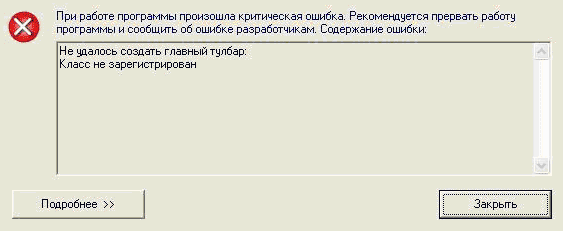
Ответ:
Полностью и корректно деинсталлировать программу «Баланс-2W», а затем заново установить ее.
| Удаление: |
|
| Установка: |
|
Вопрос 11. При установке программы появляется следующее сообщение:
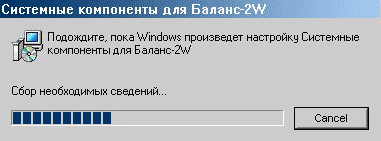
Ответ:
Попробуйте остановить службу “Windows Installer”.
Вопрос 12. Файл Базы Данных (balance2.mdb) заблокирован другой программой или пользователем...
Ответ:
- Открыть папку, в которой находится база данных. Путь к папке с БД можно узнать в реестре. Запустите редактор реестра (ПУСК\Выполнить… regedit.exe… OK… HKEY_LOCAL_MACHINE\ Software\ Oviont Inform\ Balance2\ General… DataBasePath и посмотреть путь к папке с БД );
- найти и удалить файл balance2.ldb;
- запустить установку программы повторно.
Вопрос 13. При установке обновления появляется следующее сообщение: "Версия файлов MS-приложения "vbscript" меньше необходимой (5.6.0.8515). Сейчас установка обновления будет прервана".
Ответ: Скачать со страницы нашего сайта http://balans2.ru/download/balans2_win_MSInstallers/ приложение "SetupScript98XP.EXE". Установить его, затем повторно запустить Обновление Баланс-2W.
Вопрос 14. После обновления Баланс-2W на Windows Vista, Window 7, Windows 8 у меня не обновилась база данных, ее версия осталась старой, об этом я получаю соответствующее сообщение перед входом в программу.
Ответ:
- В начале запустите поиск файлов, и найдите все файлы с именем balance2.mdb. Этот файл скорее всего будет лежать в нескольких папках (это особенность последних версий Windows, которая не позволяет работать Балансу в стандартном режиме).
- Из найденных, нам понадобится папка B2Data, которая лежит по адресу C:\Пользователи\Имя пользователя\AppData\Local\VirtualStore\Program Files\Oviont Inform\B2W.
- Создайте на диске С папку B2Data, и скопируйте в нее найденный файл balance2.mdb.
- Откройте редактор реестра. Для того чтобы открыть редактор реестра, нажимаете "Пуск", "Выполнить","Regedit"; если справа от кнопки "Пуск" нет строки "Выполнить... ", то по правой кнопке мыши на "Пуск" выбираем "Свойства", закладка "Меню пуск", "Настроить", поставить галочку на "Команда "Выполнить", "ОК", "Применить", "ОК".
- В разделе HKEY_LOCAL_MACHINE\SOFTWARE\Oviont Inform\Balance2\General встаньте на строку DataBasePath и измените ее значение на C:\B2Data\.
- Закройте редактор реестра и снова запустите обновление, файл Update_b2w_....
Вопрос 15. Есть ли какие-нибудь особенности, если я устанавливаю Баланс-2W на свой компьютер под Windows Vista, Window 7, Windows 8?
Ответ:
Основным требованием при установке программы на Windows Vista Window 7, Windows 8 является установка базы данных в папку, отличную от Program Files (Program Files (х86)). Это требование заложено в программу установки, по умолчанию предлагается папка C:\OI\B2Data.
Вопрос 16. Программа не запускается после обновления. Установлен Антивирус Касперского
Ответ:
Антивирус Касперского мешает установке программы, особенно если это Internet Security и у Вас Windows 7 SP1. Для решения проблемы нужно:
- Отключить антивирусный пакет.
- Попробовать выполнить повторное обновление вручную. Для этого с сайта Баланса-2W скачать обновление, сохранить файл обновления на локальный диск, и запустить файл обновления на выполнение.
- Если при выполнении обновления возникнут проблемы, необходимо переустановить программу Баланс-2W.
- Если после выполнения обновления программа выдает ошибку, то рекомендуется запустить на выполнение от имени Администратора утилиту B2Fix.exe из папки B2.
- Включить антивирус.
- При следующем обновлении отключить антивирус перед обновлением.